BDV's, acordos/permutas, solicitações, afastamentos entre outras funcionalidades.
Gestão Integrada
Possibilidade de integração entre setores: SEFIT - SEVOP - SEOPE - GTRAN - NOA.
Frota integrada (SEVOP)
Veículos, BDV On-line e manutenção.
Notícias
NOVEMBRO AZUL
Saúde do homem!
Ei, homem! Esse é um momento para lembrar que cuidar de si também é um ato de responsabilidade. Manter os exames em dia, realizar consultas regularmente e deixar o preconceito de lado são atitudes fundamentais para uma vida mais saudável.
A prevenção é o primeiro passo para viver mais e melhor.
Homem que se cuida, valoriza a vida!
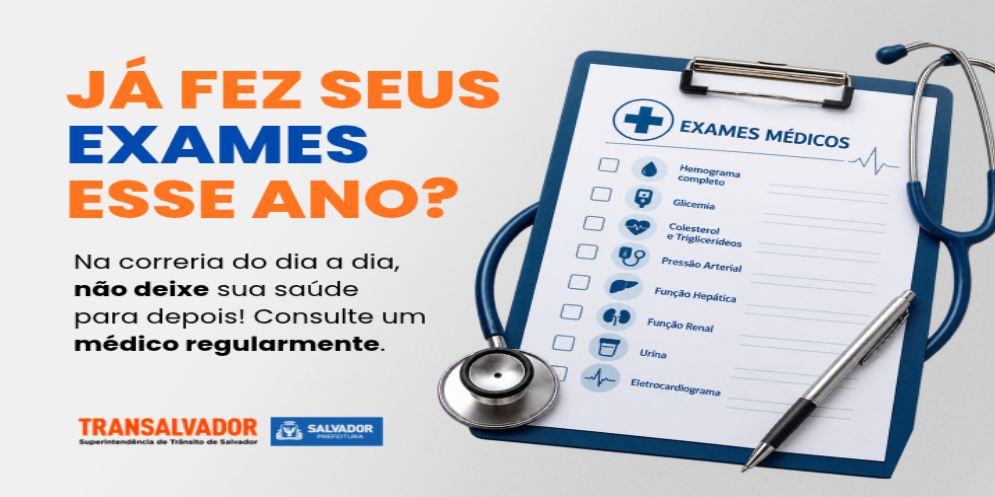
Consulte um médico regularmente
Cuide da sua saúde!
Faça seus exames regularmente.
Não espere seu corpo pedir socorro.
Faça seus exames regularmente. Sua saúde merece atenção todos os dias.
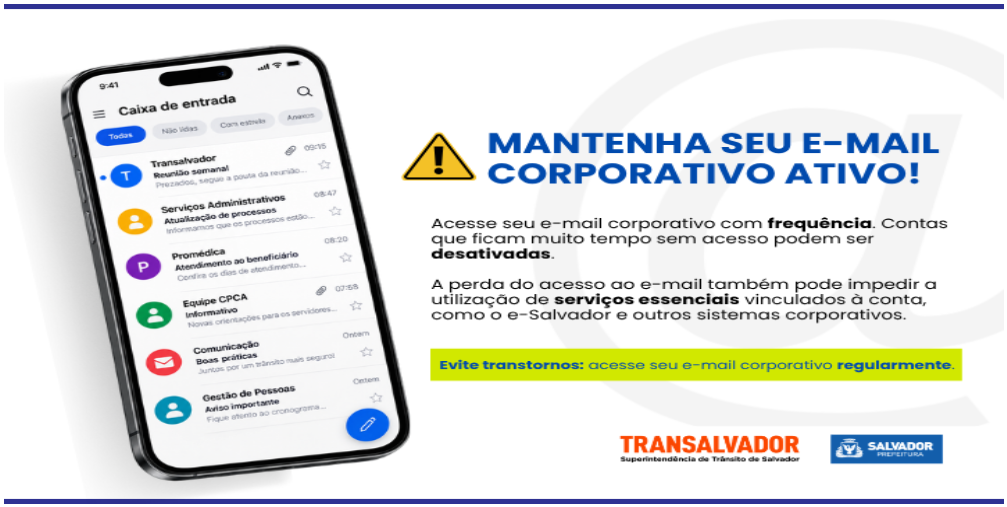
Mantenha seu e-mail corporativo ativo!
Atenção!
Acesse seu e-mail corporativo com frequência. Contas que ficam muito tempo sem acesso podem ser desativadas.
A perda do acesso ao e-mail também pode impedir a utilização de serviços essenciais vinculados à conta, como o e-Salvador e outros sistemas corporativos.
Evite transtornos: acesse seu e-mail corporativo regularmente.
CPCA - ATENDIMENTO AO PÚBLICO
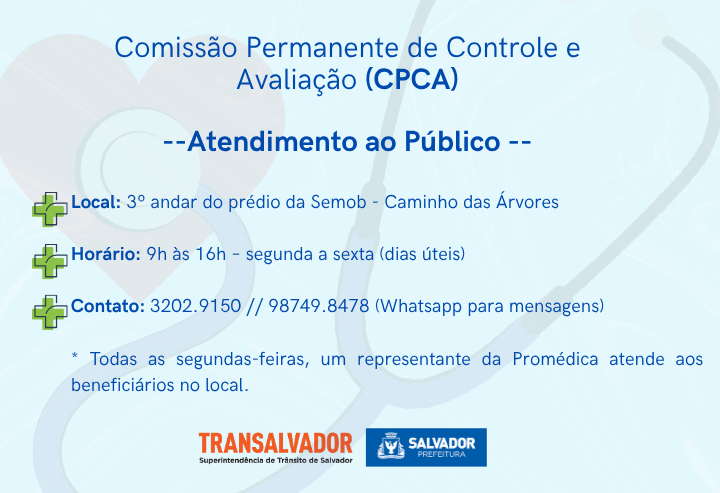
Comissão Permanente de Controle e Avaliação (CPCA)
CPCA - ATENDIMENTO AO PÚBLICO
Local: 3º andar do prédio da Semob - Caminho das Árvores
Horário: 9h às 16h – segunda a sexta (dias úteis)
Contato:
3202-9150
98749-8478 (Whatsapp para mensagens)
* Todas as segundas-feiras, um representante da Promédica atende aos beneficiários no local.
Siga a TRANSALVADOR nas redes sociais!
Acompanhe as novidades.
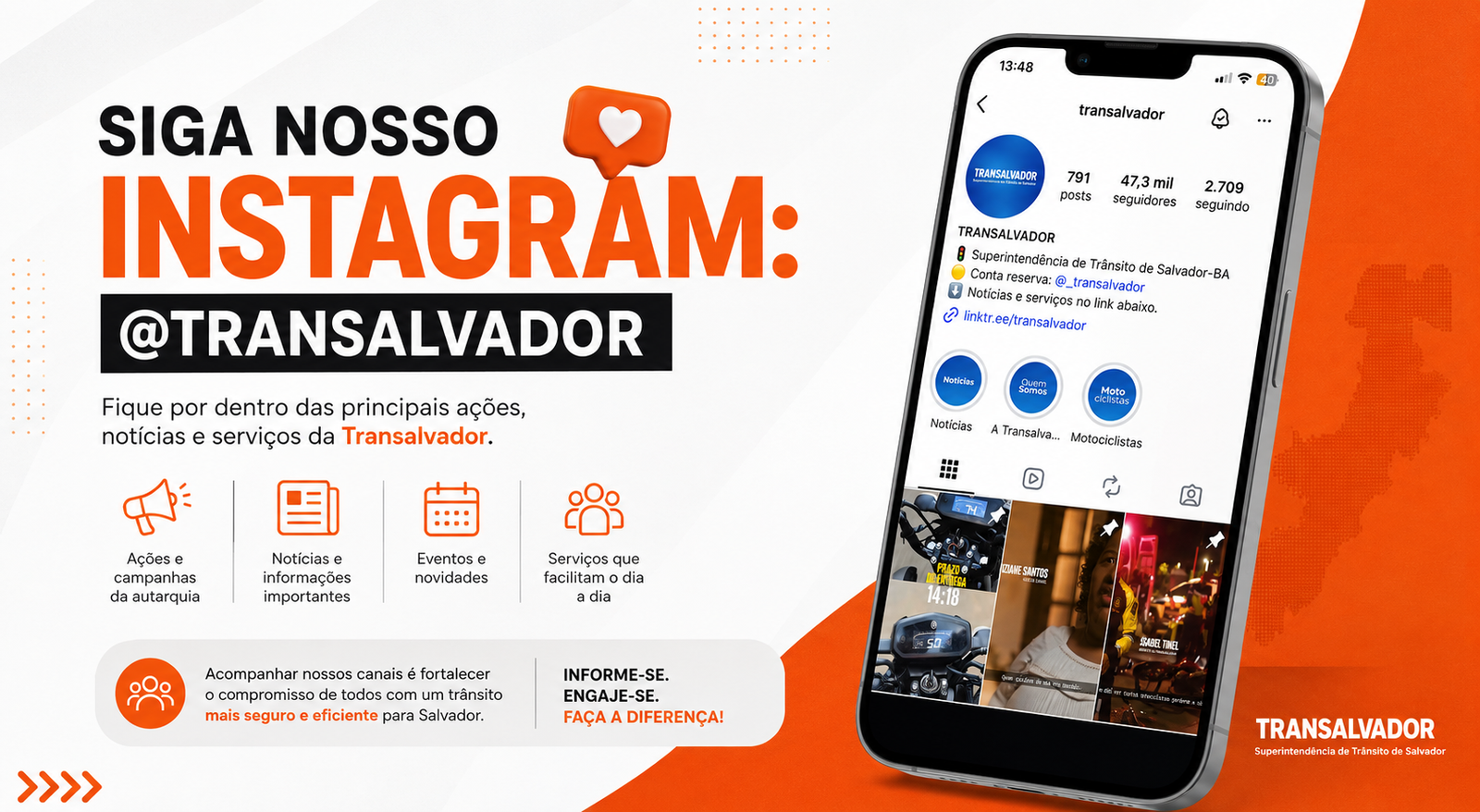
Siga a Transalvador nas redes sociais!
Quer ficar por dentro das principais ações da Transalvador? Acompanhe o Instagram oficial@transalvador e receba informações sobre operações de trânsito, campanhas educativas, serviços, eventos e muito mais.
Juntos, fortalecemos uma comunicação cada vez mais ágil, transparente e conectada.
Para instalar no iPhone ou iPad, use o navegador Safari:
1Toque no ícone Compartilhar
na barra do Safari.
2Escolha "Adicionar à Tela de Início".
3Confirme em "Adicionar". O SIG-GTRAN aparecerá como um app na tela inicial.
Para instalar no Firefox (Android):
1Toque no menu ⋮ (três pontos) no canto do navegador.
2Escolha "Instalar" (ou "Adicionar à tela inicial").
3Confirme para criar o atalho do SIG-GTRAN.
O Firefox para computador não oferece instalação de aplicativos web (PWA).
Para instalar o SIG-GTRAN como app no computador, abra este endereço no
Google Chrome ou no Microsoft Edge —
um ícone de instalar aparecerá na barra de endereço.
Para instalar pelo Chrome ou Edge:
1Clique no ícone de instalar
na barra de endereço — ou abra o menu ⋮.
Para instalar no iPhone ou iPad, use o navegador Safari:
1Toque no ícone Compartilhar
na barra do Safari.
2Escolha "Adicionar à Tela de Início".
3Confirme em "Adicionar". O SIG-GTRAN aparecerá como um app na tela inicial.
Para instalar no Firefox (Android):
1Toque no menu ⋮ (três pontos) no canto do navegador.
2Escolha "Instalar" (ou "Adicionar à tela inicial").
3Confirme para criar o atalho do SIG-GTRAN.
O Firefox para computador não oferece instalação de aplicativos web (PWA).
Para instalar o SIG-GTRAN como app no computador, abra este endereço no
Google Chrome ou no Microsoft Edge —
um ícone de instalar aparecerá na barra de endereço.
Para instalar pelo Chrome ou Edge:
1Clique no ícone de instalar
na barra de endereço — ou abra o menu ⋮.